
Sur un smartphone, les contacts affichés dans le répertoire proviennent de sources multiples : carte SIM, mémoire interne de l’appareil, compte Google, iCloud ou autre service tiers. L’application Contacts les agrège sans distinction visuelle, ce qui rend leur emplacement réel difficile à identifier. Avant de changer de téléphone, de passer à une eSIM ou de réinitialiser un appareil, localiser précisément chaque contact évite des pertes définitives.
Pourquoi l’application Contacts masque l’emplacement réel
L’interface par défaut des applications Contacts, sur Android comme sur iOS, fusionne toutes les sources dans une liste unique. Un nom affiché peut provenir d’un compte Google synchronisé, de la mémoire locale du téléphone ou de la carte SIM, sans aucun indicateur visible au premier coup d’oeil.
La documentation Google précise que certains contacts enregistrés localement ne sont gérables que sur l’appareil lui-même. Ils n’apparaissent dans aucun compte cloud et ne suivent pas l’utilisateur en cas de changement de téléphone. Cette distinction a des conséquences directes : un contact local non sauvegardé disparait si l’appareil est perdu ou réinitialisé.
Pour savoir où sont enregistrés les contacts телефону, il faut ouvrir la fiche individuelle du contact et chercher l’indication de la source, souvent accessible via le bouton « Modifier ». Sur les appareils Samsung, la mention « USIM » désigne un stockage sur la carte SIM, tandis que « Appareil » ou « Téléphone » indique la mémoire interne.
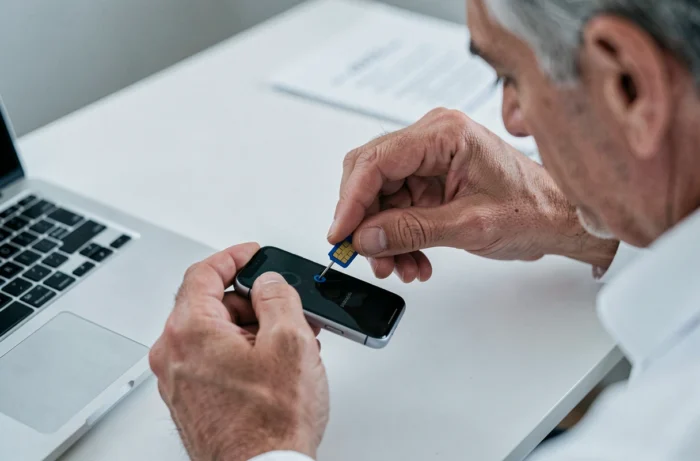
Vérifier l’emplacement sur Android et sur iPhone
Méthode sur Android (Samsung, Pixel, autres)
L’application Contacts propose un filtre d’affichage, généralement accessible depuis le menu en haut à droite ou via les paramètres de l’application. Ce filtre permet de sélectionner une source unique : SIM, appareil ou compte Google.
- Ouvrir l’application Contacts, puis accéder aux paramètres ou au menu de filtrage. Sélectionner « SIM » comme source d’affichage : seuls les contacts présents sur la carte SIM apparaissent alors dans la liste.
- Répéter l’opération en sélectionnant « Appareil » pour afficher uniquement les contacts stockés dans la mémoire interne du téléphone.
- Sélectionner le compte Google associé pour voir les contacts synchronisés avec le cloud. Ces derniers sont récupérables depuis n’importe quel appareil connecté au même compte.
En ouvrant un contact individuel et en appuyant sur « Modifier », la source de stockage s’affiche sous le nom du contact. Cette vérification unitaire reste le moyen le plus fiable quand le filtre global n’est pas disponible sur certaines surcouches constructeur.
Cas particulier d’iOS
Sur iPhone, Apple ne permet pas de stocker des contacts directement sur la carte SIM. Les contacts résident dans le compte iCloud, dans un autre compte mail configuré (Gmail, Outlook) ou dans la mémoire locale de l’appareil. Il est toutefois possible d’importer des contacts depuis une carte SIM vers l’iPhone (via Réglages > Contacts > Importer les contacts SIM), mais le stockage sur SIM n’est pas proposé comme option d’enregistrement.
Cette restriction simplifie le diagnostic sur iPhone : si un contact existe, il est soit dans iCloud, soit dans un compte tiers, soit en local. Les réglages de l’application Contacts permettent de vérifier quel compte est défini par défaut pour les nouveaux contacts.
Synchronisation cloud et sauvegarde locale : deux mécanismes distincts
Une confusion fréquente consiste à penser qu’un téléphone sauvegardé équivaut à des contacts protégés. La sauvegarde générale de l’appareil (via Google One ou iCloud) peut inclure les contacts locaux, mais cette inclusion dépend de la configuration choisie par l’utilisateur.
Synchronisation et sauvegarde ne remplissent pas la même fonction. La synchronisation maintient une copie active et à jour sur un serveur distant : chaque modification locale se répercute dans le cloud, et inversement. La sauvegarde, elle, crée un instantané ponctuel qui ne se met pas forcément à jour en temps réel.
Un contact enregistré sur la carte SIM échappe aux deux mécanismes. Il n’est ni synchronisé avec un compte cloud, ni inclus dans les sauvegardes automatiques du système d’exploitation. En cas de perte du téléphone, seule la carte SIM physique conserve ce contact, avec les limitations propres à ce support.
Limites du stockage sur carte SIM en pratique
La carte SIM reste un support de stockage très contraint. Elle accepte généralement un nom et un seul numéro de téléphone par fiche. Les informations complémentaires (adresse email, photo, adresse postale) ne sont pas prises en charge par le format de la SIM.
Le passage aux eSIM, intégrées directement dans le processeur du téléphone, réduit encore l’utilité de ce stockage. Sur un appareil équipé d’une eSIM sans support SIM physique, la question du stockage sur carte ne se pose plus. Les contacts migrent alors exclusivement entre la mémoire interne et les comptes cloud.
Pour les utilisateurs qui conservent une SIM physique, le transfert des contacts SIM vers un compte Google ou iCloud reste la démarche la plus protectrice. Une fois cette migration effectuée, les contacts bénéficient de la synchronisation automatique et sont accessibles depuis tout appareil connecté au même compte.
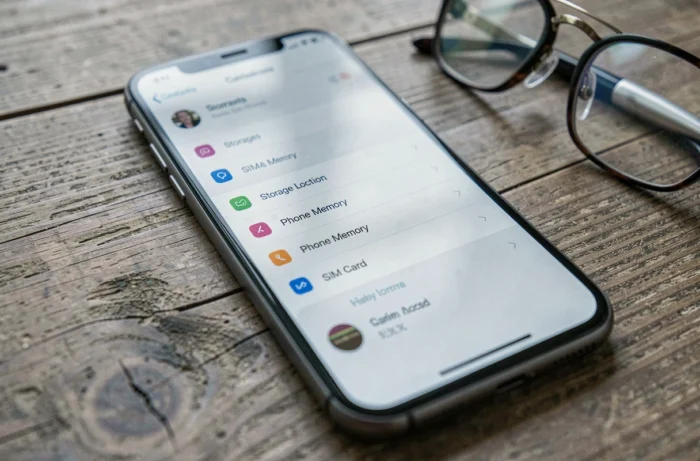
Contacts Android : identifier et corriger les doublons liés aux sources multiples
L’agrégation de plusieurs sources crée souvent des doublons. Un même contact peut exister sur la SIM, dans la mémoire du téléphone et dans un compte Google, ce qui génère deux ou trois fiches distinctes dans le répertoire.
L’application Contacts de Google intègre une fonction de fusion des doublons, accessible depuis le menu « Suggestions » ou « Fusionner et corriger ». Cette fonction identifie les fiches partageant un même numéro ou un même nom et propose de les regrouper en une seule entrée, rattachée à la source choisie par l’utilisateur.
Avant toute fusion, vérifier que le compte de destination est bien synchronisé évite de perdre des informations. Si le compte Google n’est pas activé pour la synchronisation des contacts dans les paramètres du téléphone, la fusion rattachera les fiches à un espace local non protégé.
Le diagnostic complet de l’emplacement des contacts prend quelques minutes. Filtrer par source, vérifier les fiches individuelles, puis consolider l’ensemble vers un compte synchronisé constitue la séquence la plus fiable pour ne rien perdre lors d’un changement d’appareil ou d’opérateur.