Op een smartphone zijn de contacten in het adresboek afkomstig uit verschillende bronnen: de simkaart, het interne geheugen van het toestel, een Google-account, iCloud of een andere dienst van derden. De Contacten-app voegt ze samen zonder visueel onderscheid, waardoor het lastig is te achterhalen waar ze daadwerkelijk zijn opgeslagen. Voordat je van telefoon wisselt, overstapt op een eSIM of een toestel terugzet naar de fabrieksinstellingen, voorkom je definitief verlies door precies te controleren waar elk contact staat.
Waarom de Contacten-app de werkelijke opslaglocatie verbergt
De standaardinterface van Contacten-apps op zowel Android als iOS voegt alle bronnen samen in één lijst. Een weergegeven naam kan afkomstig zijn uit een gesynchroniseerd Google-account, het lokale geheugen van de telefoon of de simkaart, zonder dat dit op het eerste gezicht zichtbaar is.
In de documentatie van Google staat dat sommige lokaal opgeslagen contacten alleen op het toestel zelf kunnen worden beheerd. Ze staan niet in een cloudaccount en gaan niet mee wanneer de gebruiker van telefoon wisselt. Dat heeft directe gevolgen: een lokaal contact waarvan geen back-up is gemaakt, verdwijnt als het toestel verloren gaat of wordt gereset.
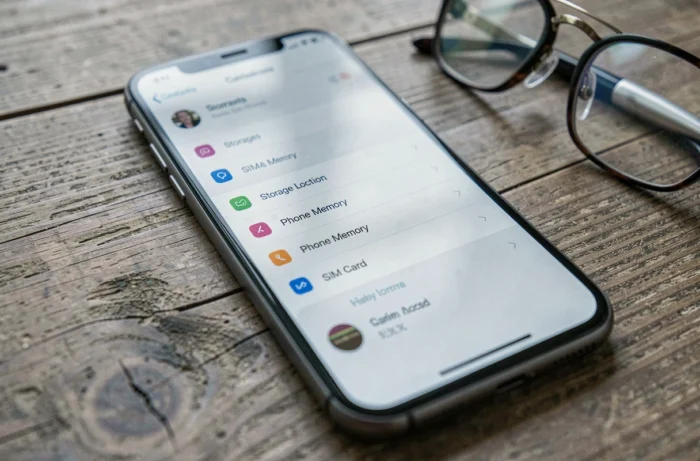
Om te weten waar de contacten zijn opgeslagen, open je de afzonderlijke contactkaart en zoek je naar de bronvermelding. Die is vaak te vinden via de knop ‘Bewerken’. Op Samsung-toestellen verwijst ‘USIM’ naar opslag op de simkaart, terwijl ‘Apparaat’ of ‘Telefoon’ het interne geheugen aanduidt.
De opslaglocatie controleren op Android en iPhone
Methode voor Android (Samsung, Pixel en andere toestellen)
De Contacten-app heeft een weergavefilter, dat meestal toegankelijk is via het menu rechtsboven of via de instellingen van de app. Met dit filter kun je één bron selecteren: simkaart, apparaat of Google-account.
- Open de Contacten-app en ga naar de instellingen of het filtermenu. Selecteer ‘SIM’ als weergavebron: alleen de contacten op de simkaart verschijnen dan in de lijst.
- Herhaal dit en selecteer ‘Apparaat’ om alleen de contacten in het interne geheugen van de telefoon weer te geven.
- Selecteer het gekoppelde Google-account om de contacten te bekijken die met de cloud zijn gesynchroniseerd. Deze zijn beschikbaar op elk apparaat dat met hetzelfde account is verbonden.
Open een afzonderlijk contact en tik op ‘Bewerken’: de opslagbron wordt onder de naam van het contact weergegeven. Deze controle per contact is de betrouwbaarste methode wanneer het algemene filter op bepaalde toestellen met een aangepaste Android-interface niet beschikbaar is.
Bijzonder geval: iOS
Op een iPhone kun je met Apple geen contacten rechtstreeks op de simkaart opslaan. Contacten staan in iCloud, in een ander ingesteld e-mailaccount (Gmail, Outlook) of in het lokale geheugen van het toestel. Je kunt wel contacten van een simkaart naar de iPhone importeren (via Instellingen > Contacten > Importeer simcontacten), maar opslaan op de simkaart is geen beschikbare optie.
Deze beperking maakt het eenvoudiger om op een iPhone te achterhalen waar contacten staan: een contact bevindt zich in iCloud, in een account van een andere aanbieder of lokaal. In de instellingen van de Contacten-app kun je controleren welk account standaard wordt gebruikt voor nieuwe contacten.
Cloudsynchronisatie en lokale back-up: twee verschillende mechanismen
Een veelvoorkomend misverstand is dat een back-up van de telefoon automatisch betekent dat contacten beschermd zijn. De algemene back-up van het toestel (via Google One of iCloud) kan lokale contacten bevatten, maar dat hangt af van de instellingen die de gebruiker heeft gekozen.
Synchronisatie en back-up hebben niet dezelfde functie. Synchronisatie houdt een actuele kopie bij op een externe server: elke lokale wijziging wordt doorgevoerd in de cloud, en andersom. Een back-up maakt daarentegen een momentopname die niet noodzakelijk in realtime wordt bijgewerkt.
Een contact dat op de simkaart is opgeslagen, valt buiten beide mechanismen. Het wordt niet met een cloudaccount gesynchroniseerd en is ook niet opgenomen in de automatische back-ups van het besturingssysteem. Als de telefoon verloren gaat, blijft het contact alleen bewaard op de fysieke simkaart, met de beperkingen die bij dit opslagmedium horen.
De praktische beperkingen van opslag op een simkaart
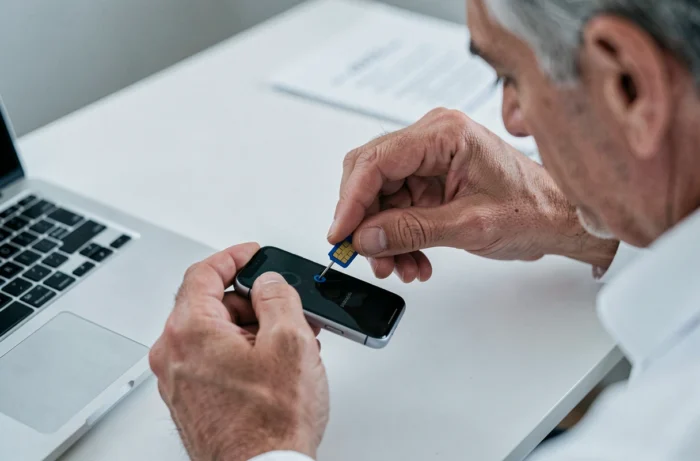
De simkaart biedt zeer beperkte opslagmogelijkheden. Meestal kun je per contact één naam en één telefoonnummer opslaan. Aanvullende gegevens (e-mailadres, foto, postadres) worden niet ondersteund door het simkaartformaat.
De overstap naar eSIM’s, die rechtstreeks in de processor van de telefoon zijn geïntegreerd, maakt deze opslagmogelijkheid nog minder relevant. Op een toestel met een eSIM en zonder fysieke simkaartsleuf is opslag op een simkaart geen optie meer. Contacten worden dan uitsluitend uitgewisseld tussen het interne geheugen en cloudaccounts.
Voor gebruikers die een fysieke simkaart blijven gebruiken, is het overzetten van simcontacten naar een Google-account of iCloud de veiligste aanpak. Na deze migratie worden de contacten automatisch gesynchroniseerd en zijn ze beschikbaar op elk apparaat dat met hetzelfde account is verbonden.
Android-contacten: dubbele vermeldingen door meerdere bronnen herkennen en oplossen
Het samenvoegen van meerdere bronnen leidt vaak tot dubbele vermeldingen. Eenzelfde contact kan op de simkaart, in het telefoongeheugen en in een Google-account staan, waardoor er twee of drie afzonderlijke contactkaarten in het adresboek verschijnen.
De Contacten-app van Google heeft een functie om dubbele contacten samen te voegen. Je vindt deze via het menu ‘Suggesties’ of ‘Samenvoegen en corrigeren’. De functie herkent contactkaarten met hetzelfde nummer of dezelfde naam en stelt voor ze samen te voegen tot één vermelding, gekoppeld aan de bron die de gebruiker kiest.
Controleer vóór het samenvoegen of het doelaccount goed is gesynchroniseerd om te voorkomen dat je gegevens verliest. Als synchronisatie van contacten voor het Google-account niet is ingeschakeld in de telefooninstellingen, worden de contactkaarten na het samenvoegen gekoppeld aan een onbeveiligde lokale opslag.
Het kost maar een paar minuten om de opslaglocatie van alle contacten te controleren. Filter op bron, controleer de afzonderlijke contactkaarten en zet de contacten vervolgens over naar een gesynchroniseerd account. Zo verlies je niets wanneer je van toestel of provider wisselt.