
Num smartphone, os contactos apresentados na lista de contactos podem ter várias origens: cartão SIM, memória interna do dispositivo, conta Google, iCloud ou outro serviço de terceiros. A aplicação Contactos reúne-os sem qualquer distinção visual, o que dificulta identificar onde estão realmente guardados. Antes de mudar de telemóvel, passar para um eSIM ou repor as definições de fábrica, localizar cada contacto com precisão ajuda a evitar perdas definitivas.
Porque é que a aplicação Contactos oculta a localização real
A interface predefinida das aplicações Contactos, tanto no Android como no iOS, reúne todas as origens numa única lista. Um nome apresentado pode pertencer a uma conta Google sincronizada, à memória local do telemóvel ou ao cartão SIM, sem qualquer indicador visível à primeira vista.
A documentação da Google esclarece que alguns contactos guardados localmente só podem ser geridos no próprio dispositivo. Não aparecem em nenhuma conta na nuvem e não acompanham o utilizador quando muda de telemóvel. Esta distinção tem consequências diretas: um contacto local sem cópia de segurança desaparece se o dispositivo for perdido ou reposto.
Para saber onde estão guardados os contactos do telemóvel, é necessário abrir a ficha individual do contacto e procurar a indicação da origem, muitas vezes acessível através do botão «Editar». Nos dispositivos Samsung, a indicação «USIM» designa o armazenamento no cartão SIM, enquanto «Dispositivo» ou «Telemóvel» indica a memória interna.
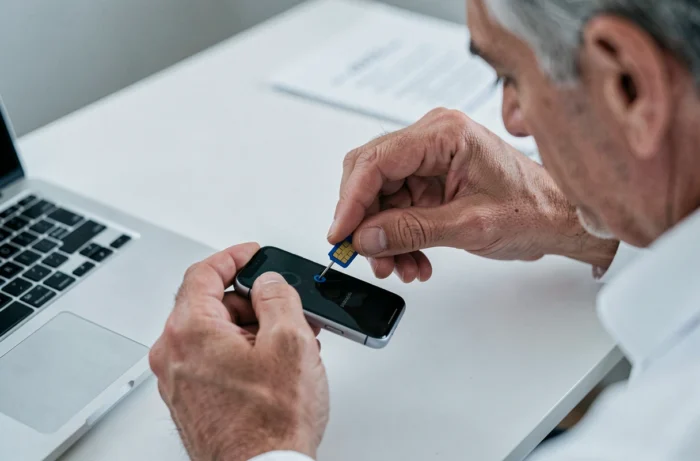
Verificar a localização no Android e no iPhone
Método no Android (Samsung, Pixel e outros)
A aplicação Contactos disponibiliza um filtro de visualização, geralmente acessível através do menu no canto superior direito ou das definições da aplicação. Este filtro permite selecionar uma única origem: SIM, dispositivo ou conta Google.
- Abra a aplicação Contactos e aceda às definições ou ao menu de filtragem. Selecione «SIM» como origem de visualização: só serão apresentados na lista os contactos guardados no cartão SIM.
- Repita a operação e selecione «Dispositivo» para apresentar apenas os contactos guardados na memória interna do telemóvel.
- Selecione a conta Google associada para ver os contactos sincronizados com a nuvem. Estes podem ser recuperados em qualquer dispositivo ligado à mesma conta.
Ao abrir um contacto e tocar em «Editar», a origem de armazenamento é apresentada por baixo do nome do contacto. Esta verificação individual continua a ser o método mais fiável quando o filtro geral não está disponível em algumas interfaces personalizadas pelos fabricantes.
O caso específico do iOS
No iPhone, a Apple não permite guardar contactos diretamente no cartão SIM. Os contactos ficam na conta iCloud, noutra conta de email configurada (Gmail, Outlook) ou na memória local do dispositivo. No entanto, é possível importar contactos de um cartão SIM para o iPhone (em Definições > Contactos > Importar contactos do SIM), mas o armazenamento no SIM não está disponível como opção de gravação.
Esta restrição simplifica o diagnóstico no iPhone: se um contacto existir, estará no iCloud, numa conta de terceiros ou localmente. Nas definições da aplicação Contactos, é possível verificar qual a conta predefinida para os novos contactos.
Sincronização na nuvem e cópia de segurança local: dois mecanismos distintos
É frequente pensar-se, erradamente, que ter uma cópia de segurança do telemóvel significa que os contactos estão protegidos. A cópia de segurança geral do dispositivo (através do Google One ou do iCloud) pode incluir os contactos locais, mas isso depende da configuração escolhida pelo utilizador.
A sincronização e a cópia de segurança não têm a mesma função. A sincronização mantém uma cópia ativa e atualizada num servidor remoto: cada alteração local é refletida na nuvem e vice-versa. Já a cópia de segurança cria uma imagem num determinado momento, que não é necessariamente atualizada em tempo real.
Um contacto guardado no cartão SIM não é abrangido por nenhum destes mecanismos. Não é sincronizado com uma conta na nuvem nem incluído nas cópias de segurança automáticas do sistema operativo. Se o telemóvel for perdido, só o cartão SIM físico conserva esse contacto, com as limitações próprias deste suporte.
Limitações práticas do armazenamento no cartão SIM
O cartão SIM continua a ser um suporte de armazenamento muito limitado. Geralmente, permite guardar um nome e apenas um número de telefone por contacto. As informações adicionais (endereço de email, fotografia, morada) não são suportadas pelo formato do SIM.
A transição para os eSIM, integrados diretamente no processador do telemóvel, reduz ainda mais a utilidade deste tipo de armazenamento. Num dispositivo equipado com eSIM e sem suporte para cartão SIM físico, deixa de se colocar a questão do armazenamento no cartão. Os contactos passam então a ser migrados exclusivamente entre a memória interna e as contas na nuvem.
Para quem continua a utilizar um cartão SIM físico, transferir os contactos do SIM para uma conta Google ou iCloud é a opção mais segura. Depois de concluída a migração, os contactos passam a beneficiar da sincronização automática e ficam acessíveis em qualquer dispositivo ligado à mesma conta.
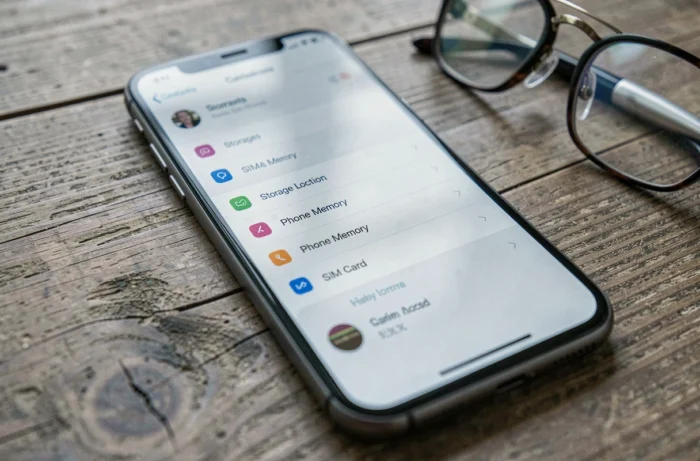
Contactos Android: identificar e corrigir duplicados de várias origens
A agregação de várias origens gera frequentemente contactos duplicados. Um mesmo contacto pode existir no SIM, na memória do telemóvel e numa conta Google, criando duas ou três fichas distintas na lista de contactos.
A aplicação Contactos da Google inclui uma função para fundir duplicados, acessível através do menu «Sugestões» ou «Fundir e corrigir». Esta função identifica fichas com o mesmo número ou nome e propõe agrupá-las numa única entrada, associada à origem escolhida pelo utilizador.
Antes de fundir contactos, confirme que a conta de destino está sincronizada para evitar perder informações. Se a sincronização de contactos não estiver ativada para a conta Google nas definições do telemóvel, a fusão associará as fichas a um espaço local desprotegido.
O diagnóstico completo da localização dos contactos demora apenas alguns minutos. Filtrar por origem, verificar as fichas individuais e, em seguida, consolidar tudo numa conta sincronizada é a sequência mais fiável para não perder nada ao mudar de dispositivo ou de operador.