Auf einem Smartphone stammen die im Adressbuch angezeigten Kontakte aus verschiedenen Quellen: SIM-Karte, internem Gerätespeicher, Google-Konto, iCloud oder einem anderen Drittanbieterdienst. Die Kontakte-App führt sie ohne sichtbare Unterscheidung zusammen, sodass ihr tatsächlicher Speicherort schwer zu erkennen ist. Bevor Sie das Telefon wechseln, auf eine eSIM umsteigen oder ein Gerät zurücksetzen, sollten Sie den Speicherort jedes Kontakts genau ermitteln, um endgültigen Datenverlust zu vermeiden.
Warum die Kontakte-App den tatsächlichen Speicherort verbirgt
Die Standardansicht der Kontakte-Apps führt unter Android wie unter iOS alle Quellen in einer einzigen Liste zusammen. Ein angezeigter Name kann aus einem synchronisierten Google-Konto, dem lokalen Telefonspeicher oder der SIM-Karte stammen – ohne dass dies auf den ersten Blick erkennbar ist.
In der Google-Dokumentation heißt es, dass manche lokal gespeicherten Kontakte nur direkt auf dem Gerät verwaltet werden können. Sie erscheinen in keinem Cloud-Konto und werden beim Wechsel des Telefons nicht übernommen. Das hat direkte Folgen: Ein nicht gesicherter lokaler Kontakt geht verloren, wenn das Gerät verloren geht oder zurückgesetzt wird.
Um herauszufinden, wo die Kontakte gespeichert sind, öffnen Sie den jeweiligen Kontakteintrag und suchen Sie nach der Angabe zur Quelle. Diese ist häufig über die Schaltfläche „Bearbeiten“ aufrufbar. Auf Samsung-Geräten steht „USIM“ für die Speicherung auf der SIM-Karte, während „Gerät“ oder „Telefon“ den internen Speicher bezeichnet.
Speicherort unter Android und auf dem iPhone überprüfen
Vorgehensweise unter Android (Samsung, Pixel und andere)
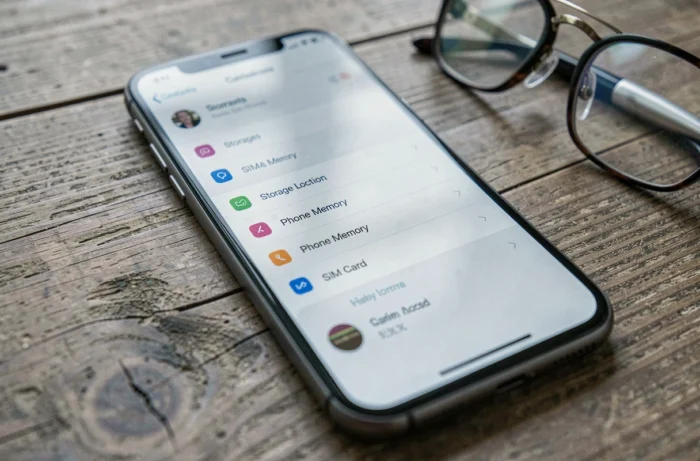
Die Kontakte-App bietet einen Anzeigefilter, der meist über das Menü oben rechts oder in den App-Einstellungen erreichbar ist. Damit lässt sich eine einzelne Quelle auswählen: SIM, Gerät oder Google-Konto.
- Öffnen Sie die Kontakte-App und rufen Sie die Einstellungen oder das Filtermenü auf. Wählen Sie „SIM“ als Quelle aus. Daraufhin werden in der Liste nur die auf der SIM-Karte gespeicherten Kontakte angezeigt.
- Wiederholen Sie den Vorgang und wählen Sie „Gerät“, um nur die im internen Telefonspeicher abgelegten Kontakte anzuzeigen.
- Wählen Sie das verknüpfte Google-Konto aus, um die mit der Cloud synchronisierten Kontakte aufzurufen. Diese lassen sich auf jedem Gerät abrufen, das mit demselben Konto verbunden ist.
Wenn Sie einen einzelnen Kontakt öffnen und auf „Bearbeiten“ tippen, wird die Speicherquelle unter dem Kontaktnamen angezeigt. Diese Prüfung einzelner Einträge ist die zuverlässigste Methode, wenn der globale Filter bei manchen Herstelleroberflächen nicht verfügbar ist.
Besonderheit bei iOS
Auf dem iPhone können Kontakte nicht direkt auf der SIM-Karte gespeichert werden. Sie befinden sich im iCloud-Konto, in einem anderen eingerichteten E-Mail-Konto (Gmail, Outlook) oder im lokalen Gerätespeicher. Kontakte lassen sich zwar von einer SIM-Karte auf das iPhone importieren (über „Einstellungen“ > „Kontakte“ > „SIM-Kontakte importieren“), doch die Speicherung auf der SIM-Karte wird nicht als Option angeboten.
Diese Einschränkung erleichtert die Überprüfung auf dem iPhone: Ein vorhandener Kontakt befindet sich entweder in iCloud, in einem Drittanbieterkonto oder lokal auf dem Gerät. In den Einstellungen der Kontakte-App können Sie prüfen, welches Konto für neue Kontakte standardmäßig verwendet wird.
Cloud-Synchronisierung und lokale Sicherung: zwei unterschiedliche Verfahren
Ein häufiges Missverständnis ist die Annahme, dass eine Telefonsicherung automatisch auch die Kontakte schützt. Die allgemeine Gerätesicherung (über Google One oder iCloud) kann lokale Kontakte umfassen, doch das hängt von den gewählten Einstellungen ab.
Synchronisierung und Sicherung erfüllen unterschiedliche Aufgaben. Bei der Synchronisierung wird eine aktuelle, aktive Kopie auf einem entfernten Server gespeichert: Jede lokale Änderung wird in die Cloud übertragen und umgekehrt. Eine Sicherung erstellt dagegen eine Momentaufnahme, die nicht unbedingt in Echtzeit aktualisiert wird.
Ein auf der SIM-Karte gespeicherter Kontakt ist von beiden Verfahren ausgenommen. Er wird weder mit einem Cloud-Konto synchronisiert noch in die automatischen Sicherungen des Betriebssystems aufgenommen. Geht das Telefon verloren, bleibt dieser Kontakt nur auf der physischen SIM-Karte erhalten – mit den Einschränkungen dieses Speichermediums.
Die Grenzen der SIM-Kartenspeicherung in der Praxis
Die SIM-Karte bietet nur sehr begrenzten Speicherplatz. In der Regel lassen sich pro Eintrag ein Name und eine Telefonnummer speichern. Zusätzliche Angaben wie E-Mail-Adresse, Foto oder Postanschrift werden vom SIM-Format nicht unterstützt.
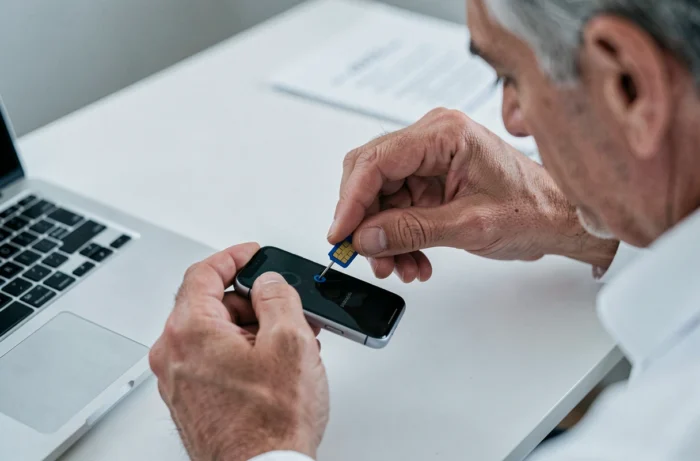
Der Umstieg auf eSIMs, die direkt in den Prozessor des Telefons integriert sind, schränkt den Nutzen dieser Speicherart weiter ein. Bei einem Gerät mit eSIM und ohne physischen SIM-Kartensteckplatz stellt sich die Frage nach der Speicherung auf einer SIM-Karte nicht mehr. Kontakte werden dann ausschließlich zwischen dem internen Speicher und Cloud-Konten übertragen.
Wer weiterhin eine physische SIM-Karte verwendet, schützt seine Kontakte am besten, indem er sie von der SIM-Karte in ein Google- oder iCloud-Konto überträgt. Nach der Migration werden die Kontakte automatisch synchronisiert und sind auf jedem Gerät verfügbar, das mit demselben Konto verbunden ist.
Android-Kontakte: Duplikate aus mehreren Quellen erkennen und beheben
Wenn mehrere Quellen zusammengeführt werden, entstehen häufig Duplikate. Ein und derselbe Kontakt kann auf der SIM-Karte, im Telefonspeicher und in einem Google-Konto vorhanden sein. Dadurch erscheinen zwei oder drei separate Einträge im Adressbuch.
Die Google-Kontakte-App bietet eine Funktion zum Zusammenführen von Duplikaten, die über das Menü „Vorschläge“ oder „Zusammenführen und korrigieren“ aufgerufen werden kann. Sie erkennt Einträge mit derselben Telefonnummer oder demselben Namen und schlägt vor, sie zu einem einzigen Kontakt zusammenzuführen, der der vom Nutzer ausgewählten Quelle zugeordnet wird.
Prüfen Sie vor dem Zusammenführen, ob das Zielkonto tatsächlich synchronisiert wird, damit keine Informationen verloren gehen. Ist die Kontaktsynchronisierung für das Google-Konto in den Telefoneinstellungen nicht aktiviert, werden die Einträge bei der Zusammenführung einem ungeschützten lokalen Speicher zugeordnet.
Die vollständige Überprüfung des Speicherorts der Kontakte dauert nur wenige Minuten. Filtern Sie nach Quelle, prüfen Sie die einzelnen Einträge und übertragen Sie anschließend alle Kontakte in ein synchronisiertes Konto. So gehen beim Wechsel des Geräts oder Mobilfunkanbieters möglichst keine Daten verloren.